


У изображения 8 столбцов, но пикселя со столбцом 8 нет. Разберёмся с нулевым отсчётом и создадим проверяемую картинку.
Учителю: подготовка и план на 45 минут
Подготовьте компьютер с клавиатурой, локальную папку с правом записи, Python, распечатку полного кода, бумагу и ручки. Заранее установите Pillow для школьного Python командой python -m pip install Pillow (при имени интерпретатора python3 используйте его). Нужны Python 3.11+ и Pillow 10+. Установка проводится учителем до занятия; если библиотеку нельзя установить, используйте бумажный вариант и готовые PNG, не тратьте урок на настройку. Pillow — внешняя библиотека. Обычный просмотрщик открывает PNG; графическое окно Python не требуется.
Уровень — начинающий, 7 класс. Предпосылки: ввод текста, открытие файла и сохранение в выбранную папку; для урока 2 — print, для урока 3 — порядок команд и присваивание. В парах меняйте роли автора и проверяющего. Сначала ученик прогнозирует результат, затем запускает и сравнивает. Без компьютера выполните бумажную трассировку, учитель покажет заранее полученный вывод или PNG. Это доступная проверка понимания, не замена фактического запуска. Все программы и входные данные даны; регистрация детей не требуется.
| Минуты | Работа | Результат |
|---|---|---|
| 0–5 | Проблема | Вопрос и первое решение |
| 5–14 | Понятия и пример | Способ проверки |
| 14–25 | Практика 1 | Готовый продукт и проверка |
| 25–33 | Практика 2 | Перенос способа |
| 33–40 | Обсуждение | Аргумент и ограничение |
| 40–45 | Индивидуальная проверка | Самостоятельный ответ |
01. Проблемная ситуация
Ученик считает правым нижним углом картинки 8 × 6 точку (8, 6). Другой выбирает (7, 5). На бумаге начертите 8 столбцов и 6 строк, пронумеруйте их с нуля и выберите верную точку. За 5 минут отметьте начало отсчёта и направление роста каждой координаты.
02. Понятия и разобранный пример
5–14 минут: 4 минуты на понятия, 3 на пример, 2 на объяснение способа партнёру.
Отсчёт от верхнего левого угла
Пиксель — элемент растрового изображения. Для нашей сетки координата записывается как (x, y): x — столбец слева направо, y — строка сверху вниз. Начало (0, 0) находится вверху слева. Допустимы x от 0 до 7 и y от 0 до 5 включительно. Здесь y растёт вниз, в отличие от привычного школьного рисунка декартовых осей.
Pillow — отдельная библиотека Python, не часть стандартной поставки. Учитель устанавливает её заранее; ученики не регистрируются. Image.new создаёт изображение: режим RGB означает три цветовых канала. Готовые цвета урока: белый (255, 255, 255), синий (34, 137, 255), красный (255, 0, 0), чёрный (0, 0, 0). putpixel задаёт цвет одной точки, save сохраняет файл.
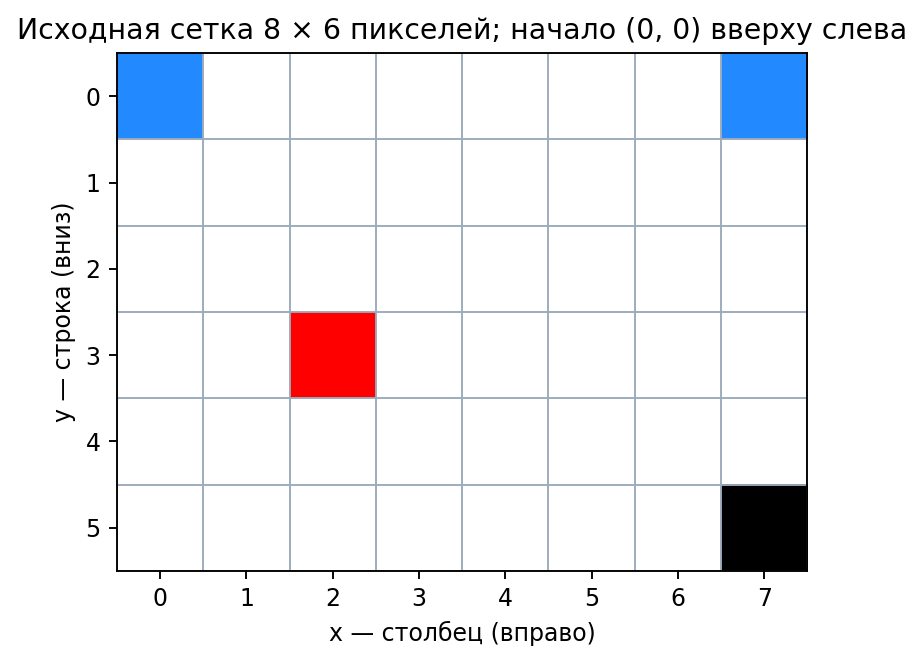
В полном примере четыре цветных точки и 44 белые: всего 8 × 6 = 48 пикселей. resize с NEAREST увеличивает картинку до 320 × 240, превращая исходный пиксель в блок 40 × 40; исходный файл остаётся 8 × 6. Не путайте увеличение для просмотра с изменением координат исходной сетки. В уроке используем только неотрицательные индексы в заданных пределах.
Запустите полный пример ниже в pixels.py. Появятся два PNG в рабочей папке: исходный и увеличенный для просмотра. Откройте pixels-large.png обычным просмотрщиком: два синих верхних угла, красный (2, 3), чёрный правый нижний. Начальная строка import подключает Image; она не рисует точку. Каждая строка putpixel меняет только указанную клетку.
| from PIL import Image img = Image.new("RGB", (8, 6), "white") img.putpixel((0, 0), (34, 137, 255)) img.putpixel((7, 0), (34, 137, 255)) img.putpixel((2, 3), (255, 0, 0)) img.putpixel((7, 5), (0, 0, 0)) img.save("pixels-8x6.png") big = img.resize((320, 240), Image.Resampling.NEAREST) big.save("pixels-large.png") |
03. Практика 1. Проверяем материал
Ставим пиксели по координатам
Создайте новую картинку 8 × 6 с четырьмя точками из таблицы. Используйте полный пример, заменив только координаты и имена файлов на practice1.png и practice1-large.png.
| Цвет | Координаты в исходной сетке |
|---|---|
| Синий | (1, 1) и (6, 1) |
| Красный | (3, 4) |
| Чёрный | (0, 5) |
Сначала отметьте четыре клетки на бумаге. Затем запустите программу и сопоставьте PNG с сеткой. Подпишите, почему (0, 5) находится внизу слева. Критерии: исходный размер 8 × 6, четыре верные координаты, правильные цвета, объяснены направления осей. Если компьютера нет, учитель показывает подготовленный PNG, а ученик выполняет ту же проверку на бумаге.
Практика 1: разбор и критерии
Полное решение ниже. Координата x = 0 задаёт левый столбец, y = 5 — последнюю строку. Ровно четыре пикселя небелые. По 1 баллу за четыре критерия; большой файл нужен только для просмотра, проверка координат относится к маленькому.
| from PIL import Image img = Image.new("RGB", (8, 6), "white") img.putpixel((1, 1), (34, 137, 255)) img.putpixel((6, 1), (34, 137, 255)) img.putpixel((3, 4), (255, 0, 0)) img.putpixel((0, 5), (0, 0, 0)) img.save("practice1.png") big = img.resize((320, 240), Image.Resampling.NEAREST) big.save("practice1-large.png") |
04. Практика 2. Перенос способа
Перенос маленькой фигуры
Новая фигура — три красные клетки (1, 1), (2, 1), (1, 2) на белой сетке 8 × 6. Перенесите её на один столбец вправо, сохранив строки. Запишите новые координаты и создайте shift.png полным кодом. Отдельно ответьте: допустим ли такой перенос для клетки (7, 5)? Критерии: меняется только x, три новые точки верны, правый край проверен.
Практика 2: разбор и критерии
Новые точки: (2, 1), (3, 1), (2, 2). Для (7, 5) получится (8, 5), а x = 8 вне диапазона 0–7; такой перенос без изменения условия недопустим. putpixel((8, 5), цвет) для этой картинки вызывает IndexError. Не исправляйте это молчаливым увеличением изображения: это другая задача. Три критерия по 1 баллу.
| from PIL import Image img = Image.new("RGB", (8, 6), "white") img.putpixel((2, 1), (255, 0, 0)) img.putpixel((3, 1), (255, 0, 0)) img.putpixel((2, 2), (255, 0, 0)) img.save("shift.png") big = img.resize((320, 240), Image.Resampling.NEAREST) big.save("shift-large.png") |
05. Обсуждение и границы вывода
Ученик говорит: «На большом PNG красная точка занимает 1600 пикселей, значит программа поставила 1600 исходных точек». Сравните исходный и увеличенный файлы. Объясните альтернативу — один исходный пиксель, показанный увеличенным блоком.
Обсуждение: возможный вывод
40 × 40 = 1600 пикселей увеличенного файла соответствуют одному пикселю исходного. В исходном примере четыре цветные точки, не 6400. Размеры файлов и система координат должны быть названы явно.
06. Индивидуальная проверка
Для новой картинки 4 × 3 поставьте единственную чёрную точку в правом нижнем углу. Напишите полный код, сохраняющий corner.png, и назовите число исходных пикселей. Критерии: размер 4 × 3, координаты (3, 2), чёрный цвет, всего 12 пикселей. Бумажная версия — сетка с подписями и тем же кодом.
Индивидуальная проверка: ответ и критерии
Полное решение ниже. Допустимые x: 0–3, y: 0–2, поэтому угол (3, 2), всего 4 × 3 = 12 пикселей, один чёрный и 11 белых. По 1 баллу за четыре критерия.
| from PIL import Image img = Image.new("RGB", (4, 3), "white") img.putpixel((3, 2), (0, 0, 0)) img.save("corner.png") |
07. Соответствие исходной программе
Пункт программы → действие → результат
| Пункт программы | Действие ученика | Проверяемый результат |
|---|---|---|
| Компьютерная графика. Система координат | Размечает сетку с нуля | Верные границы 0–7 / 0–5 |
| Управление пикселями | Запускает putpixel и save | PNG с четырьмя заданными точками |
| Изменение координат | Переносит фигуру вправо | Меняется только x, край проверен |
Источники и права на изображения
- Исходная программа курса
- Pillow. Image.new, putpixel, resize и Resampling.NEAREST
- Python. Подключение модулей
Тексты, учебные данные, реплики, программы и схемы подготовлены для уроков портала «Школы России». Числовые серии — учебные модели, не результаты проведённых классом опытов. Схемы авторские, сторонние фотографии не используются. Методические ссылки приведены для учителя; ученик получает все материалы здесь. Проверка первичных источников: 17.10.2026.