


Редактирование изображений нейросетью позволяет менять часть кадра и дорисовывать за его краями. Сравним, где проходит граница правки.
01. Цель урока
Выбирать между дорисовкой внутри кадра, расширением границ и смешиванием изображений. Проверять, какие части исходника изменились.
02. Ход урока
| Этап | Мин | Учитель | Ученики |
|---|---|---|---|
| Этап 1. Введение: Второй ракурс | 7 | Предлагает сравнить продолжение кадра и другой снимок. | Решают, что доказывает каждый источник. |
| Этап 2. Три способа изменить изображение | 11 | Разбирает маску, холст и два исходника. | Различают зоны правок на схеме. |
| Этап 3. Три заявки монтажной | 22 | Проводит правку на общем экране и сравнивает заявки. | Выбирают операции, размечают границы и проверяют стык. |
| Этап 4. Итоги урока | 5 | Подводит итог и сверяет ответы. | Письменно отвечают и сверяют решение. |
| Итого | 45 |
03. Этап 1. Введение: Второй ракурс 7 мин
Говорим ученикам
Для выставки о городских огородах нужен снимок теплицы на крыше. За правым краем фотографии редактор дорисовал ступени. Потом автор проекта нашёл второй снимок, где рядом с теплицей видна лестница с перилами, а ступени на дорисовке ведут в другую сторону. Какой кадр подойдёт для инструкции, по которой человек ищет вход на крышу? Редактирование изображений нейросетью начинается с выбора того, что можно изменить.
04. Этап 2. Три способа изменить изображение 11 мин
Говорим ученикам
При дорисовке внутри кадра выделяют участок, который нужно заменить. Такое выделение называют маской. Модель смотрит на окружающие детали и подбирает новые, чтобы они подходили по свету, масштабу и перспективе. Если нужно заменить значок на схеме острова, отметьте место значка внутри берега. Береговую линию оставьте за границей маски, чтобы форма острова сохранилась. Чем точнее маска, тем меньше частей вы отдаёте на переработку.
При расширении изображения сначала увеличивают границы холста, то есть всей площади кадра. За старым краем появляется пустое место. Модель предлагает продолжение по тому, что видит у границы. В макете выставки так можно оставить вокруг теплицы больше свободного места. Для инструкции о реальном входе нужен второй снимок или осмотр. Дорисованные ступени не свидетельствуют о том, что было за границей исходного кадра.
При смешивании модель получает два или несколько изображений. Одно может задавать расположение предметов, другое — цвет или фактуру. Если программа не умеет назначать отдельные роли, текст помогает описать, чего ждёт редактор, а проверка показывает, удалось ли это. Простое наложение двух слоёв оставляет видимыми части исходников, а генеративное смешивание создаёт новый вариант с их признаками.
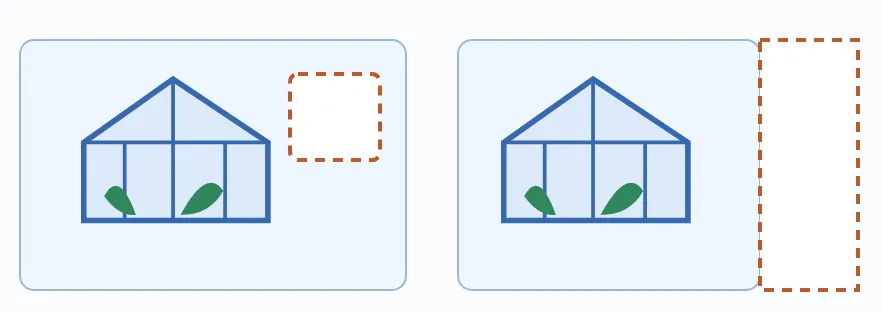
| Что меняем | Что задать | Что сравнить |
|---|---|---|
| Часть внутри кадра | Маску и желаемую правку | Вне зоны сохранились нужные детали. |
| Край кадра | Новый размер и направление расширения | Фон продолжается через старую границу. |
| Признаки двух изображений | Роль каждого исходника | Сохранилась форма, цвет или фактура, которые требовались. |
Реальный случай. Расширение холста в Photoshop
В июле 2023 года Adobe описала способ расширить холст в редакторе и заполнить новую область с подсказкой или без неё. Сравнение стыка до и после помогает понять, где редактору нужно ещё поработать.
05. Этап 3. Три заявки монтажной 22 мин
Говорим ученикам
Редактирование изображений нейросетью удобно проверять по границе. У расширения берег может прерваться вдоль бывшего края, а предмет — повториться. У внутренней правки сравните и сам участок, и соседние детали. При смешивании отдельно проверьте, что взяли с каждого исходника.
Карточка для монтажёра
На схеме теплицы отметьте два варианта границ правки и вместе выберите один. Учитель проводит локальную правку и расширение на общем экране, а класс проверяет, заметен ли стык и сохранились ли детали исходника. Затем выберите заявку и сделайте разметку и короткую инструкцию для монтажёра.
Проект витража. В эскизе нужно поменять цвет одного фрагмента. Тонкие тёмные линии вокруг него должны сохраниться.
Схема берега. Горизонтальная картинка должна занять очень широкую панель. Слева нужно место для подписей, а береговая линия должна продолжиться.
Рисунок флюгера. Из первого изображения надо взять силуэт, со второго — пятнистую медную фактуру. У второго изображения совсем другая форма.
Передайте инструкцию другой группе. Она отмечает, что нужно сохранить и где вероятен сбой. Исправьте один пункт инструкции.
Для учителя
Для витража выделите цветной участок между линиями. Для показа подойдёт редактор Kandinsky с доступными режимами дорисовки и расширения. В версиях, где этих функций нет, используйте разрешённый школой редактор с маской и увеличением холста. Возьмите изображение без людей, начните с общего исходника и сохраните оба результата. Если редактор недоступен, разберите схемы на странице и покажите заранее сохранённую пару до и после или демонстрацию Adobe из списка источников. У берега — расширение слева, проверка стыка и места для текста. У флюгера — смешивание или отдельная стилизация по фактуре с проверкой силуэта. Принимаются комбинированные маршруты, если порядок операций обоснован.
06. Этап 4. Итоги урока 5 мин
Говорим ученикам
Разметка зоны помогает и модели, и редактору. После правки по ней видно, какие детали следовало сохранить и где искать сбой.
Главное за урок
- Маска показывает, что заменить внутри кадра.
- При расширении создаётся новый участок за границей исходника.
- При смешивании стоит задать роль каждого изображения.
Итоговые вопросы
- В иллюстрации поменяли цвет паруса, но вместе с ним перерисовалась верёвка, которую надо сохранить. Как уточнить область правки?
- Можно ли по расширенному кадру узнать, что действительно находилось за его старым краем? Объясните.
Для учителя
Исключить верёвку из маски и сравнить её положение до и после правки. Расширенная часть — возможная сцена, которую сгенерировала модель. Для сведений о реальном месте нужен другой снимок или источник.
Источники
- Adobe. Photoshop releases new Generative Expand workflow · 27.07.2023 · Материал старше 2024 года. «Photoshop will fill in the newly expanded canvas with generated content» Источник
- Сбер. Сбер представил Kandinsky 2.0 · 23.11.2022 · Материал старше 2024 года. «реализованы функции inpainting … и outpainting» Источник